ラベル airalo の投稿を表示しています。 すべての投稿を表示

2026年1月4日日曜日

【一時帰国】5GBで$10.50 ! 日本国内や海外旅行で使うインターネットは 格安プリペイドeSIMがおすすめ


 日本に一時帰国する度に、インターネットへの接続はどうするか問題。

 数年前はポケットWi-Fi、それからプリペイドSIMなど使ってみました。今では世界中で使える色んなeSIMがあります。じっくり調べて、今回使ったのが、airalo のeSIMです。


airaloのeSIMの紹介リンク 私の紹介コードを使うと初回購入が$3オフになります。

紹介コード:NAOKI4362


eSIMとは

 SIMカードを使用せずに、インターネットに接続できるのがeSIMです。eSIMはiPhoneであれば、iOS 12.1 以降を搭載iPhone XS、iPhone XS Max、iPhone XR 以降のモデルに搭載されています。(eSIMについて詳しくはAppleのサイトもご参照ください。)さらに、Unlocked の iPhoneである必要があります。(iPhoneのunlockの方法はAppleのサイトを参照ください。)

 iPhoneを使用している人は App Store、アンドロイドのスマートフォンの方はGoogle Playからairaloのアプリをダウンロードして使うのですが、アプリのレビューもなかなか良かったので使う事にしました。英語圏ではわりと有名なeSIMのようです。結果、今までで一番安くて簡単でした。

 アンドロイドのスマートフォンをご利用の方は、ご自身でeSIM対応の機種かどうか事前にご確認下さい。


日本でインターネットを使うまでの簡単な流れ(私の場合)

 アメリカにいる間にairaloのアプリをダウンロードをしておいて、ロサンゼルスの空港で飛行機を待つ間にeSIMを購入しました。成田空港に着いた時に、空港のWi-Fiを使ってeSIMをインストールしました。あとで気づきましたが、airaloのサイトによると、アメリカにいるうちにインストールも可能とのことでした。確かにアメリカでインストールする方が安心かもしれませんね。私の場合はインストール方法の説明は英語で表示されましたが、アプリの設定を日本語にしておくと日本語でも表示されます。eSIMのインストールと設定は簡単で10分程かかり、すぐに使用できるようになりました。2024年に一時帰国の際の、airaloの購入とセットアップの方法をステップ1〜3で書いた記事もご覧ください。

ステップ1:airaloのプラン購入までの方法

ステップ2:airaloのeSIMのインストール方法

ステップ3:airaloのeSIMのアクティベイト後の設定方法 

また、eSIMのセットアップ方法はairaloのオフィシャルサイトもご参照ください。


日本で使えるプランの一例

日本で使えるプラン

【1/4/2026 現在のプラン】
1GB (3日間) $4.00
3GB(3日間) $7.50

3GB(7日間) $8.00
5GB(7日間) $10.00
10GB(7日間) $17.00

5GB(15日間) $10.50
10GB(15日間) $17.50
20GB(15日間) $24.00

5GB(30日間) $11.00
10GB(30日間) $18.00
20GB(30日間) $25.00


私が使ったプラン

2GB(15日間) $6.50

(2024年当時のプランです。2026年現在であれば、私は5G(15日間)$10.50を選びます。)
私が使ったのは、2GB(15日間)$6.50のプラン

 購入したデータで足りなくなったら、後で購入できるのでこのプランにしました。実際は9日間の滞在で、使用したのは1.75GBでした。予想通りのちょうど良いプランでした。
アプリでどのくらい使用したか見る事ができます。


通信速度と使用頻度

 通信速度は4G LTEでKDDIとdocomoの回線を使用しているので、インターネットにサクサクつながりました。日本ではホテルに滞在していたので、ホテルではWi-Fiを使用しました。その他はアメリカにいる時と同様の使い方をしました。私の使い方は、動画はWi-Fiで、その他は全て自由に使います。例えばYouTubeなどの動画はホテルのWi-Fiの時だけ観ますが、外出時はGoogle Mapも頻回に使うし、Google Map のLive View も便利で何度も使いました。ブラウジング、Twitter、Line、Face Timeでのビデオ電話もつかいました(ビデオ電話は1分で30MBくらい使うようです。)。

airaloの日本でのネットワーク


ネットに接続できるので、Tello Mobileの携帯電話も使えるように

 アメリカでは月々6ドルの格安携帯SIMのTello Mobileを利用していますが、ネットにつながるのでWi-Fi Callingでアメリカの携帯電話を日本で使用できるようになりました。Tello Mobileは本当にお勧めです。アメリカで携帯電話を節約したい方は、以前の記事もご覧ください。

【アメリカ在住者限定】おすすめ格安SIMのプリペイド携帯プラン  格安スマホ 月々6ドルのTello Mobileが優秀!


日本へ一時帰国や海外旅行で格安インターネットを探している人はairaloがお勧めです

 日本帰国時も、インターネットがあると安心ですね。慣れない街でも道に迷う事もないし、すぐに検索すれば何事もスムーズに進みます。airaloは、帰国中や海外旅行中のインターネット環境をできるだけ安く抑えたいという人にぴったりです。(airaloで190か国以上の地域のeSIMが購入できます。)2025年には、メキシコに旅行中にairaloを使ってネットに繋がったので便利でした。

airaloのeSIMの紹介リンク 私の紹介コードを使うと初回購入が$3オフになります。

紹介コード:NAOKI4362


airaloに関する記事

『【一時帰国】5GBで$10.50! 日本国内や海外旅行で使うインターネットは 格安プリペイドeSIMがおすすめ』

『【海外在住者の一時帰国で格安インターネット】ステップ1:airalo の eSIMプラン購入までの方法』

『【海外在住者の一時帰国で格安インターネット】ステップ2:airaloのeSIMのインストール方法』

『【海外在住者の一時帰国で格安インターネット】ステップ3:airaloのeSIMのアクティベイト後の設定方法』


---------------------------------------------------------------------------------------------------------------------
関連記事

【一時帰国】Tello Mobileを日本国内で使ってみた

【アメリカ在住者限定】おすすめ格安SIMのプリペイド携帯プラン  格安スマホ 月々6ドルのTello Mobileが優秀!

【アメリカ在住者限定】2年で1200ドル節約できた! 超おすすめの格安SIMでスマホ代は毎月6ドル

Tello Mobileの未使用分のデータと通話量をロールオーバーする方法、マニュアル更新の仕方

ファイナンシャル本のベストセラー!  『金持ち父さん 貧乏父さん』の英語版 『Rich Dad Poor Dad』 を読んでみた


airalo に関する全ての記事はこちら
 『airalo』カテゴリの記事

おすすめの洋書に関する全ての記事はこちら
 『お勧めの英語の本』カテゴリの記事

 ---------------------------------------------------------------------------------------------------------------------

『お気に入りのアイテム』カテゴリの記事はこちら

『Tello Mobile』カテゴリの記事はこちら

『レシピ』動画のカテゴリの記事はこちら

『お勧めの英語本』のカテゴリの記事はこちら

【海外在住者の一時帰国で格安インターネット】ステップ3:airaloのeSIMのアクティベイト後の設定方法


     先月一時帰国で、再びairaloを利用したので、今回も引き続きブログではairaloが使えるようになるまでの方法について書いていきたいと思います。これを読んで、多くの方がよりわかりやすくスムーズに使えるようになれば嬉しいです。


長くなるので、3回に分けて書いていきたと思います。

ステップ1:airaloのプラン購入までの方法

ステップ2:airaloのeSIMのインストール方法

ステップ3:airaloのeSIMのアクティベイト後の設定方法


     前回は、ステップ2:airaloのeSIMのインストール方法について書きました。


前回の記事『【海外在住者の一時帰国で格安インターネット】ステップ2:airaloのeSIMのインストール方法』


 今回はステップ3のアクティベイト後の設定方法について書いていきたいと思います。

 私は、アメリカで普段使っているTello Mobileを日本で使いたかったので、それに合わせた設定にしています。

通話はTello Mobile(アメリカで$6, 100分, 1GB, 30日間, 国際電話無料)

データはairalo ($6.50, 2GB, 15日間)

 Tello Mobileはアメリカで利用料金が格安なうえに、国際電話が追加料金なしです。日本に一時帰国する時の電話として使えます。Tello Mobileのまだ知らない人は、以前の記事もご覧ください。


Tello Mobileに関連する記事

 【一時帰国】Tello Mobileを日本国内で使ってみた

【アメリカ在住者限定】おすすめ格安SIMのプリペイド携帯プラン  格安スマホ 月々6ドルのTello Mobileが優秀!


ステップ3:airaloのeSIMのアクティベイト後の設定方法


iPhoneの場合は、ホーム画面のSettingsから、Cellularをクリックします。

まず確認する事は、SIMsがPrimaryとTravelともにONになっていること。

そして、Cellualar DataはTravelに、Default Voice LineはPrimaryにします。(もし、airaloで購入したプランが電話機能付きの場合は、Default Voice LineもTravelになります。私はairaloではデータのみのプランで、通話はアメリカで使っているTello Mobileを日本でも使いたいので、Default Voice LineはPrimaryにしています。)


Cellular DataのTravelをクリックすると、設定を確認できます。Cellular DataはTravelにチェックして、Allow Cellular Data SwitchingをONにします。(私の場合はこの設定でTello MobileでInternational Callingが可能になり、日本でも電話の受け掛けがairaloのデータの下できるようになります。)


SIMsのPrimaryをクリックすると、Carrierの情報が出てきます。私はTello MobileのWi-Fi Calling を使うので、ONにしています。PrimaryのData Roaming はOFFにします。


前の Cellularの画面に戻り、SIMsのTravelをクリックすると、Webbing の情報が出てきます。Network Selection をクリックします。

Automatic でつながるネットワークを探してくれます。今回は、Soft Bankにつながりました。(間違ったネットワークにつながったら、AutomaticをOFFにして、手動で選びます。)


Webbingの画面に戻ると、Network SelectionがSoftBankで表示されています。そして、TravelのData RoamingをONにしておきます。

これで、完了です。


ネットがある旅行は便利
日本に一時帰国時はGoogle Mapをよく利用したり、ハイキングや散歩で歩いたところを記録するアプリもよく使いました。旅行スポットを検索したり、レストランを探したり、商品レビューを調べてみたり、やはりネットがあるとないとでは全然違います。airaloの$6.50の2GBプランで実際に使ったのは、14日間の旅行で1.75GBでした。今回も使い方に制限はしていません。YouTubeなどの動画はホテルのWi-Fiの時だけ観ますが、他は制限なく使います。


airaloとTello Mobileの組み合わせは最強
airaloを日本で使う事で、Wi-Fiがない場合でもairaloのネットワークを使ってTello Mobileで固定電話をかける事ができるので、アメリカにいる時とほぼ同じ感覚で電話をかけることができます。(もしairaloがない場合でも、Tello MobileでWi-Fiにつながっている時だけ電話できますが、いつでも電話の受け掛けをしたいならairaloがあったほうが断然便利。)


海外旅行が楽になる格安eSIMのairaloがお勧め
今回は日本への一時帰国でairaloを利用しましたが、他の国に旅行に行く際もairaloを利用する予定です。インターネットの環境さえあれば、世界中どこに行ってもなんとかなる気がします。airaloはかなり便利で格安なので、海外旅行にかなりお勧めです。

airaloのeSIMの紹介リンク 私の紹介コードを使うと初回購入が$3オフになります。

紹介コード:NAOKI4362


airaloに関する記事

『【一時帰国】5GBで$10.50! 日本国内や海外旅行で使うインターネットは 格安プリペイドeSIMがおすすめ』

『【海外在住者の一時帰国で格安インターネット】ステップ1:airalo の eSIMプラン購入までの方法』

『【海外在住者の一時帰国で格安インターネット】ステップ2:airaloのeSIMのインストール方法』

『【海外在住者の一時帰国で格安インターネット】ステップ3:airaloのeSIMのアクティベイト後の設定方法』


---------------------------------------------------------------------------------------------------------------------
関連記事

【一時帰国】Tello Mobileを日本国内で使ってみた

【アメリカ在住者限定】おすすめ格安SIMのプリペイド携帯プラン  格安スマホ 月々6ドルのTello Mobileが優秀!

【アメリカ在住者限定】2年で1200ドル節約できた! 超おすすめの格安SIMでスマホ代は毎月6ドル

Tello Mobileの未使用分のデータと通話量をロールオーバーする方法、マニュアル更新の仕方

ファイナンシャル本のベストセラー!  『金持ち父さん 貧乏父さん』の英語版 『Rich Dad Poor Dad』 を読んでみた

airalo に関する全ての記事はこちら
 『airalo』カテゴリの記事

 ---------------------------------------------------------------------------------------------------------------------

『お気に入りのアイテム』カテゴリの記事はこちら

『Tello Mobile』カテゴリの記事はこちら

『レシピ』動画のカテゴリの記事はこちら

『お勧めの英語本』のカテゴリの記事はこちら


【海外在住者の一時帰国で格安インターネット】ステップ2:airaloのeSIMのインストール方法


     先月一時帰国で、再びairaloを利用したので、今回も引き続きブログではairaloが使えるようになるまでの方法について書いていきたいと思います。これを読んで、多くの方がよりわかりやすくスムーズに使えるようになれば嬉しいです。


長くなるので、3回に分けて書いていきたと思います。

ステップ1:airaloのプラン購入までの方法

ステップ2:airaloのeSIMのインストール方法

ステップ3:airaloのeSIMのアクティベイト後の設定方法


     前回は、ステップ1:プラン購入までの方法について書きました。


前回の記事 『【海外在住者の一時帰国で格安インターネット】ステップ1:airalo の eSIMプラン購入までの方法』


  今回は、ステップ2のインストール方法について書いていきます。


ステップ2:airaloのeSIMのインストール方法


1. インストラクションをよく読むこと

プランの購入が済んだら、このような画面になります。Warning!の欄には、『ほとんどのeSIMは1回しかインストールできません。もしeSIMを削除したら、再度インストールはできないから注意してね。』と書かれています。


Important Tipsの画面が出て、うまくインストールするためのガイドが表示されます。

 まずは、インターネットの接続が安定しているか確認しましょう。Wi-Fiがオンになっていますか?Wi-Fiのもとでインストールする必要があります。


 eSIMのインストールが始まったら、インストールを中断しないようにしましょう。


 絶対にeSIMを削除しないようにしましょう。一度インストールしたeSIMを削除したら、再度インストールできません。(2度目の説明なので、特に注意が必要な大事なポイントのようです。)


 eSIMのインストールがうまくいくように、全てのステップを慎重に完了していきましょう。全部読んで理解したら、『OK, GOT IT』をクリックします。


 次に、View Instructionsを開いて、インストール方法を確認します。(大事な事なので、ここはスクショして、一緒にいる誰かのスマホで見れるように保存しておくと良いかもしれません。)


1. 『Install eSIM』をクリックして、『Continue』を2度クリックして、しばらく待ちます。eSIMがネットワークに接続されるので、2〜3分かかります。最後に『Done』をクリックします。

2.  新しいeSIMをラベル(名前)をつけます。

3. Primary をいつもの電話(私の場合はアメリカで普段使っているTello Mobileの電話番号)にして、『Continue』をクリック。

4. Apple ID とつながっているiMessage や FaceTimeをPrimaryに選んで、『Continue』をクリック。

5. cellular/mobile data には新しい eSIM を選んで、『Continue』をクリック。


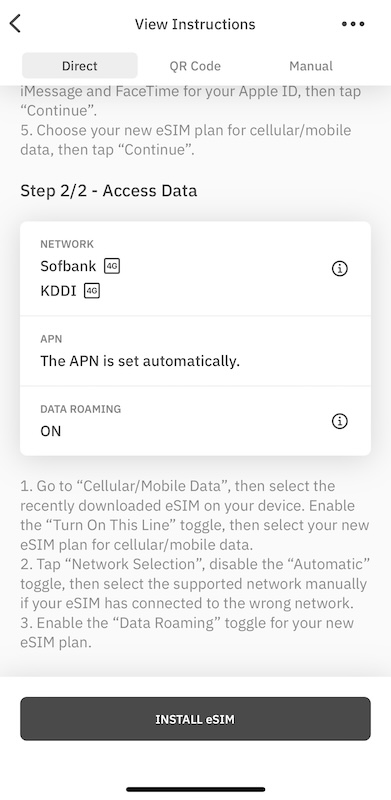
 さらにスクロールダウンすると、Step 2 /2アクセスデータのインストラクションが見えます。(ここも大事な事なので、この画面はスクショして、一緒にいる誰かのスマホで見れるように保存しておくと良いかもしれません。)このインストラクションは次のステップ(アクティベイト後の設定)なので、次回のブログで書きます。


インストラクションを確認したら、『Install eSIM』をクリック。


2. eSIMをインストールする

『Install eSIM』をクリックしたら、Step -by-Step Guide が出てくるので読みます。先程のインストラクションと同じ事が書かれています。


Step-by-Step Guide の最後に『Install eSIM』 をクリックすると、インストールが開始されます。


   『Continue』を2度クリックして、しばらく待ちます。eSIMがネットワークに接続されるので、2〜3分かかります。


最後に『Done』をクリックします。


3. 新しいeSIMにラベルをつける

私は新しいeSIMの名前はより分かりやすいようにSecondaryからTravelに変更しました。


Default LineはPrimary (私の場合はアメリカで普段使っているTello Mobileの電話)にチェックして、『Continue』をクリック。airaloで電話機能付きのプランを購入した人はTravelの方にチェックします。ここは、もし間違えても後で iPhone の Setting で変更できるので安心です。


次に、iMassage & FaceTime は Primary にチェックします。


Cellular Data を使いたい方にチェックを入れます。私はアメリカの自宅でインストールしたのでPrimaryにチェックしましたが、すでに旅行先(私の場合は日本)であれば Travelにチェックします。Allow Cellular Data Switchingは旅行先に到着していたらチェックします。ここも、もし間違えても後で iPhone の Setting で変更できるので安心です。


Your eSIM has been successfully installed. の表示が出たら成功です。


この時点では旅行先(日本)に着いていないので、『Not Activated』になっています。


次回は、日本に着いてから設定したことについて書いていきます。


airaloのeSIMの紹介リンク 私の紹介コードを使うと初回購入が$3オフになります。

紹介コード:NAOKI4362


airaloに関する記事

『【一時帰国】5GBで$10.50! 日本国内や海外旅行で使うインターネットは 格安プリペイドeSIMがおすすめ』

『【海外在住者の一時帰国で格安インターネット】ステップ1:airalo の eSIMプラン購入までの方法』

『【海外在住者の一時帰国で格安インターネット】ステップ2:airaloのeSIMのインストール方法』

『【海外在住者の一時帰国で格安インターネット】ステップ3:airaloのeSIMのアクティベイト後の設定方法』


---------------------------------------------------------------------------------------------------------------------
関連記事

【一時帰国】Tello Mobileを日本国内で使ってみた

【アメリカ在住者限定】おすすめ格安SIMのプリペイド携帯プラン  格安スマホ 月々6ドルのTello Mobileが優秀!

【アメリカ在住者限定】2年で1200ドル節約できた! 超おすすめの格安SIMでスマホ代は毎月6ドル

Tello Mobileの未使用分のデータと通話量をロールオーバーする方法、マニュアル更新の仕方

ファイナンシャル本のベストセラー!  『金持ち父さん 貧乏父さん』の英語版 『Rich Dad Poor Dad』 を読んでみた

airalo に関する全ての記事はこちら
 『airalo』カテゴリの記事

 ---------------------------------------------------------------------------------------------------------------------

『お気に入りのアイテム』カテゴリの記事はこちら

『Tello Mobile』カテゴリの記事はこちら

『レシピ』動画のカテゴリの記事はこちら

『お勧めの英語本』のカテゴリの記事はこちら


【海外在住者の一時帰国で格安インターネット】ステップ1:airalo の eSIMプラン購入までの方法


  海外在住者にとって、日本に一時帰国する際にインターネットの接続はどうするか問題。


一時帰国のインターネット接続方法の利点と欠点

ポケットWi-Fi(割り高、受け取りと返却が面倒、持ち運びが若干重たい)

プリペイドSIM(割り高、受け取りが面倒、小さいチップなので非常に軽い、設定が必要)

プリペイドeSIM(格安、持ち運び不要、インストールと設定が必要、eSIM対応のスマホのみ)


日本に一時帰国で格安インターネットを探している人はプリペイドeSIMの airaloがお勧めです

今でも割り高なポケットWi-FiやプリペイドSIMなど使う方もいると思いますが、eSIMが圧倒的に便利で格安なのでこのブログでは、プリペイドeSIMのairalo をお勧めしています。実際に日本一時帰国の際に使ってみて、格安なのにネットへの接続がサクサクで満足度が高くて、かなりお勧めです。airaloで190か国以上の地域のeSIMが購入できるので、日本の他にも海外旅行に行く機会があれば使ってみたいと思います。


airaloをまだご存知ない方は前回の記事もご覧ください。

前回の記事『【一時帰国】5GBで$10.50 ! 日本国内で使うインターネットは 格安プリペイドeSIMがおすすめ』


eSIMとは

 SIMカードを使用せずに、インターネットに接続できるのがeSIMです。eSIMはiPhoneであれば、iOS 12.1 以降を搭載iPhone XS、iPhone XS Max、iPhone XR 以降のモデルに搭載されています。(eSIMについて詳しくはAppleのサイトもご参照ください。)さらに、Unlocked の iPhoneである必要があります。(iPhoneのunlockの方法はAppleのサイトを参照ください。)


eSIMの欠点はインストールや設定が必要であること

eSIMの欠点は、インストールや設定が「難しい」と感じるかもしれないこと。これはかなり個人差があり、スマホの設定に慣れている方ならInstruction(説明)を確認しながらサクッと完了すると思いますが、それでも一度は設定の途中で迷う部分が出てくると思います。

先月一時帰国で、再びairaloを利用したので、今回のブログではairaloが使えるようになるまでの方法について書いていきたいと思います。これを読んで、多くの方がよりわかりやすくスムーズに使えるようになれば嬉しいです。


長くなるので、3回に分けて書いていきたと思います。

ステップ1:airaloのプラン購入までの方法

ステップ2:airaloのeSIMのインストール方法

ステップ3:airaloのeSIMのアクティベイト後の設定方法


ステップ1:airalo のプラン購入までの方法

1. アプリをダウンロードする。

 iPhoneを使用している人は App Store、アンドロイドのスマートフォンの方はGoogle Playからairaloのアプリをダウンロードします。

airaloのeSIMの紹介リンク 私の紹介コードを使うと初回購入が$3オフになります。

紹介コード:NAOKI4362


2. airaloにサインアップする。

必要事項を入力する。Referral Code(紹介コード:NAOKI4362 )を入力すると、$3オフになります。入力が完了したら、『Agree & Sign Up』をクリック。


Emailに4ケタのVerification Code(認証コード)が届くので入力します。


3. eSIMを購入する

使いたい国を選びます。私は日本で使うのでJapanをクリックしました。


好きなプランを選択してBuy Nowをクリックします。1GB〜20GBまで選べます。
私は、今回の日本一時帰国は14日間でおそらく2G Bで十分だろうと予測して$6.50のプランにしました。もし旅行中に足りなくなったら、後で買い足すこともできます。動画が一番データを使うので、外出時に動画を見ない(ホテルや実家のWi-Fi時だけ動画を見る)ようにすれば、思ったより小さいプランでも十分足ります。

【1/4/2026 現在のプラン】

1GB (3日間) $4.00
3GB(3日間) $7.50

3GB(7日間) $8.00
5GB(7日間) $10.00
10GB(7日間) $17.00

5GB(15日間) $10.50
10GB(15日間) $17.50
20GB(15日間) $24.00

5GB(30日間) $11.00
10GB(30日間) $18.00
20GB(30日間) $25.00


内容を確認します。下の方までスクロールダウンすると、ネットワークキャリア(Softbank、KDDI)なども見れます。


(Activation Policyには『期間は現地のネットにつながってから開始される』と記載があるので、事前に早めに購入しても大丈夫です。)

内容を確認したらBuyをクリックします。


次に、支払い方法を選択します。


Apple Pay、クレジットカード、PayPalなどから支払い方法を選べます。


Referral Codeで$3オフになり、$6.50→$3.50になりました。


支払いが完了したら、Order Completedの画面になります。プラン購入完了です。


次回は、ステップ2の eSIMのインストール方法について説明します。


airaloのeSIMの紹介リンク 私の紹介コードを使うと初回購入が$3オフになります。

紹介コード:NAOKI4362


airaloに関する記事

『【一時帰国】5GBで$10.50! 日本国内や海外旅行で使うインターネットは 格安プリペイドeSIMがおすすめ』

『【海外在住者の一時帰国で格安インターネット】ステップ1:airalo の eSIMプラン購入までの方法』

『【海外在住者の一時帰国で格安インターネット】ステップ2:airaloのeSIMのインストール方法』

『【海外在住者の一時帰国で格安インターネット】ステップ3:airaloのeSIMのアクティベイト後の設定方法』


---------------------------------------------------------------------------------------------------------------------
関連記事

【一時帰国】Tello Mobileを日本国内で使ってみた

【アメリカ在住者限定】おすすめ格安SIMのプリペイド携帯プラン  格安スマホ 月々6ドルのTello Mobileが優秀!

【アメリカ在住者限定】2年で1200ドル節約できた! 超おすすめの格安SIMでスマホ代は毎月6ドル

Tello Mobileの未使用分のデータと通話量をロールオーバーする方法、マニュアル更新の仕方

ファイナンシャル本のベストセラー!  『金持ち父さん 貧乏父さん』の英語版 『Rich Dad Poor Dad』 を読んでみた

airalo に関する全ての記事はこちら
 『airalo』カテゴリの記事

 ---------------------------------------------------------------------------------------------------------------------

『お気に入りのアイテム』カテゴリの記事はこちら

『Tello Mobile』カテゴリの記事はこちら

『レシピ』動画のカテゴリの記事はこちら

『お勧めの英語本』のカテゴリの記事はこちら